
Je energiesensor ontbreekt in Home Assistant bij het instellen van het Energy-dashboard, terwijl je ergens al een meetwaarde ziet. Begin dan niet met opnieuw koppelen. Zoek eerst uit of je de juiste grootheid kiest en of Home Assistant daarvoor bruikbare statistieken heeft. Een actuele waarde op een kaart bewijst nog niet dat dezelfde bron in ieder dashboardveld past.
Deze gids behandelt vooral een bestaande sensor die niet in de selectie verschijnt. Je vindt hieronder een diagnosevolgorde op basis van de officiële documentatie, geen verslag van een storing die we zelf hebben verholpen.
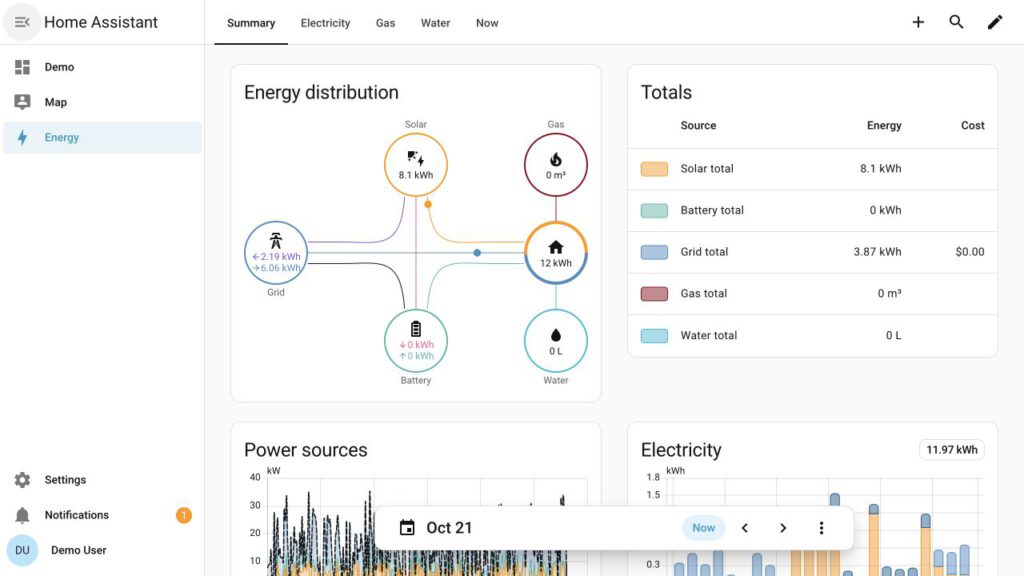
Demobeeld uit de officiële Home Assistant-demo, geen gegevens uit onze eigen installatie. Schermafbeelding: Huisslimmer; software en demogegevens: Home Assistant contributors, Apache-2.0. Het beeld toont het dashboard, niet een ontbrekende sensor of bewezen storing.
Energiesensor ontbreekt in Home Assistant: welk symptoom zie je?
Open de gegevens van de betreffende entiteit en vergelijk die met het veld waarin je haar wilt kiezen. Noteer de volledige entiteitsnaam, de eenheid en de integratie. De naam ‘verbruik’ alleen zegt te weinig.
| Waarneming | Onderscheidende controle | Veilige vervolgstap |
|---|---|---|
| De sensor bestaat nergens in Home Assistant. | Levert de integratie dit type meting en is de entiteit ingeschakeld? | Onderzoek de koppeling; dashboardinstellingen kunnen een ontbrekende bron niet maken. |
| De sensor bestaat, maar toont onbekend of onbeschikbaar. | Krijgt de bron zelf gegevens en meldt de integratie een probleem? | Herstel eerst de gegevensaanvoer via de documentatie van die integratie. |
| De sensor toont een getal, maar ontbreekt in de selectie. | Past de grootheid bij het gekozen veld, en zijn de eigenschappen en statistieken bruikbaar? | Volg de controles hieronder. |
| De bron is geselecteerd, maar de grafiek blijft leeg. | Zijn er geregistreerde gegevens voor de gekozen periode en zijn er statistiekmeldingen? | Onderzoek registratie en periode; verwijder niet meteen de selectie. |
Een teller die een tijd gelijk blijft, is niet automatisch defect. Vergelijk de waarde met de bron en het verwachte gebruik. Er hoeft bijvoorbeeld geen teruglevering plaats te vinden wanneer je geen overschot hebt.
1. Kies de sensor die bij de vraag past
Wil je weten hoeveel elektriciteit over een periode is afgenomen, of hoeveel vermogen er nu wordt gevraagd? Dat zijn verschillende vragen. Actueel vermogen wordt bijvoorbeeld uitgedrukt in watt; een energieteller kan in kWh staan. Het Energy-dashboard ondersteunt beide soorten in hun eigen rol. Een vermogenswaarde hoort niet zomaar in een veld voor een energieteller.
Bij de HomeWizard-integratie zijn actuele vermogenswaarden en cumulatieve import- en exportwaarden verschillende sensoren. De integratie leest het apparaat lokaal uit. Kijk dus naar de betekenis van de meting, niet alleen naar het apparaat waaronder ze staan. Controleer ook of je afname of teruglevering nodig hebt.
Stel nu één diagnosevraag: zoek ik een ander type meting dan de geselecteerde entiteit levert? Zo ja, zoek binnen de integratie naar de passende bron. Ontbreekt die ook daar, raadpleeg dan de integratiedocumentatie. Geef de aanwezige waarde geen andere betekenis om haar selecteerbaar te maken.
Moet de slimme meter nog worden gekoppeld, begin dan bij P1-meter koppelen aan Home Assistant. Voor de verdere dashboardindeling is er onze gids over sensoren voor het energiedashboard.
2. Lees de eigenschappen zonder ze te forceren
De Energy FAQ beschrijft de voorwaarden voor sensorselectie. Bekijk bij de entiteit deze eigenschappen:
device_class: geeft het meettype aan. Voor energie is datenergy, voor vermogenpower.state_class: beschrijft hoe de waarde voor statistieken wordt behandeld. Voor een energieteller noemt de FAQtotaloftotal_increasing; voor vermogenmeasurement.- De meeteenheid: die moet worden ondersteund voor het betreffende veld. Een herkenbaar label in de sensornaam vervangt die eigenschap niet.
De sensorroute verwacht een sensorentiteit; een los invoergetal is niet vanzelf een geschikte meetbron. Sommige integraties leveren externe statistieken in plaats van een gewone sensor. Volg voor zo'n bron de eigen integratie-instructie, niet een willekeurig sensorrecept.
Ontbreekt een eigenschap of lijkt de combinatie onjuist? Leg vast wat je aantreft en zoek een gedocumenteerde oplossing voor de integratie of eigen templatesensor. Verander niet alleen de klasse of eenheid om de keuzelijst te vullen: daarmee is de onderliggende meting nog niet correct.
Home Assistant: controleer registratie en statistieken afzonderlijk
Een zichtbare actuele toestand en opgeslagen statistieken zijn niet hetzelfde. Volgens de documentatie over langetermijnstatistieken zijn voor gewone sensorstatistieken onder meer een numerieke toestand, een geschikte statistiekklasse en opname in de recorder van belang. Het dashboard gebruikt deze geregistreerde gegevens; een gewone kaart kan ondertussen wel een actuele toestand laten zien.
Controleer twee zaken, zonder iets te wissen:
- Recorder: wordt deze entiteit uitgesloten door een bestaand filter? De recorder-documentatie legt de include- en exclude-regels uit. Controleer de effectieve configuratie, niet alleen of ergens het woord recorder staat.
- Statistiekmelding: meldt Home Assistant een probleem voor deze bron, bijvoorbeeld rond een veranderde of ongeschikte eenheid? Noteer de exacte melding en lees de bijbehorende toelichting. De pagina verwachte databron ontbreekt helpt deze route af te bakenen.
Pas alleen een instelling aan wanneer je begrijpt waarom die de registratie verhindert en de wijziging bij je configuratie past. Een opnameprobleem herstellen betekent niet dat ontbrekende historische metingen alsnog bestaan. Wis geen statistieken, database of configuratiebestanden als eerste proef.
Twee voorbeelden: wat verandert de diagnose?
Voorbeeld 1 — een momentwaarde in het verkeerde veld
Dit is een illustratief voorbeeld, geen meting uit onze installatie. Een bewoner gebruikt een HomeWizard P1-meter bij de slimme meter in de meterkast. In Home Assistant ziet de bewoner een actuele wattwaarde en zoekt die onder de bron voor afgenomen energie. De waarde ontbreekt in die lijst.
De doorslaggevende controle is de eenheid en rol. De bewoner zoekt vervolgens de cumulatieve afnameteller van dezelfde integratie en controleert daarvan de eigenschappen. Als die beschikbaar en passend is, wordt die voor de energiebron gebruikt. De wattwaarde blijft beschikbaar voor de rol van actueel vermogen. Er is geen reden om hiervoor de P1-koppeling opnieuw te installeren.
Voorbeeld 2 — een passende teller met een statistiekprobleem
Ook dit voorbeeld is illustratief. Een energieteller toont een numerieke kWh-stand en lijkt bij het bedoelde veld te passen, maar blijft onvindbaar. De lezer controleert daarna de statistieken en vindt daar een melding voor diezelfde bron.
Die melding verandert de vervolgstap: niet nog een andere dashboardkaart proberen, maar eerst het beschreven registratieprobleem onderzoeken. De lezer bewaart de melding en controleert de integratiedocumentatie voordat er iets wordt aangepast. Vereist de voorgestelde oplossing het verwijderen van historie en is het gevolg onduidelijk, dan stopt de lezer en vraagt gericht ondersteuning. Een bruikbare diagnose hoeft niet meteen een reparatie te zijn.
Na één gerichte actie opnieuw controleren
Noteer vóór een wijziging de entiteit, rol, eenheid, eigenschappen en eventuele melding. Verander vervolgens één aantoonbaar relevant onderdeel. Controleer daarna of de bron gegevens levert, of het statistiekprobleem is verdwenen en of de bron nu in het bedoelde veld beschikbaar is.
Houd rekening met de verwerking van nieuwe gegevens, maar gebruik geen vaste regel als ‘wacht altijd 24 uur’. Wachten maakt een verkeerde meeteenheid niet passend. Andersom is een nieuwe bron zonder een volledig historisch tijdvak nog geen bewijs van een defect.
Kom je niet verder? Verzamel de Home Assistant-versie, integratienaam, bedoelde dashboardrol, eenheid, device_class, state_class en de exacte foutmelding voor een gerichte hulpvraag. Deel geen tokens, wachtwoorden, privé-adressen of onnodige huishoudgegevens. Volg de ondersteuningsroute van de integratie wanneer de bron zelf onjuiste eigenschappen levert.
Huisslimmer advies
Beslisregel: controleer eerst de rol van de sensor, daarna de eigenschappen en pas daarna registratie en statistieken. Stop zodra een controle een aantoonbaar probleem oplevert; los dat gericht op voordat je verdergaat. Een herinstallatie zonder diagnose kan informatie wegnemen die juist helpt de oorzaak te vinden.
Bewaar deze korte checklist naast je notitie:
- De bron bestaat en levert een verklaarbare waarde.
- De grootheid past bij het bedoelde dashboardveld.
- Klasse en eenheid zijn gecontroleerd aan de officiële voorwaarden.
- Recorderfilters en statistiekmeldingen zijn bekeken.
- Eén gerichte actie is vastgelegd en opnieuw gecontroleerd, of er ligt een concrete hulpvraag.
Is de bron eenmaal zichtbaar maar valt het werkelijke verbruik op? Ga dan verder met een energiepiek in Home Assistant onderzoeken. Dat is een andere vraag dan een ontbrekende selectie.
Veelgestelde vragen
Kan ik een wattwaarde selecteren voor mijn energietotaal?
Niet alsof het dezelfde meting is. Watt beschrijft vermogen op een moment, kWh energie over tijd. Zoek een passende energieteller voor dat totaal. Het dashboard kan daarnaast vermogensgegevens gebruiken in de daarvoor bedoelde rol.
Waarom zie ik wel een waarde op een gewone kaart?
Een kaart kan een actuele toestand tonen zonder dat die bron geschikte statistieken voor het gewenste Energy-veld levert. Controleer daarom de eigenschappen, recorderopname en eventuele statistiekmelding afzonderlijk.
Moet ik de integratie verwijderen en opnieuw toevoegen?
Niet als algemene eerste stap. Bepaal eerst of de bron ontbreekt, onbeschikbaar is of alleen niet selecteerbaar is. Bewaar de foutinformatie en volg een gerichte integratie-instructie als die nodig blijkt.
Is een lege grafiek na toevoegen meteen een fout?
Nee. Controleer de geselecteerde periode en welke gegevens daadwerkelijk geregistreerd zijn. Kijk ook naar statistiekmeldingen. Een lege periode, een registratieprobleem en een ontbrekende sensor vragen elk een andere vervolgstap.
Verder lezen
- P1-meter koppelen aan Home Assistant — als de meetbron nog helemaal ontbreekt.
- Welke sensoren heb je nodig voor het energiedashboard? — als de bron werkt en je de dashboardindeling wilt kiezen.
- Energiepiek onderzoeken — als de gegevens zichtbaar zijn, maar je een opvallend gebruikspatroon wilt begrijpen.
Bronnen
- Home Assistant: Energy FAQ — voorwaarden voor selectie van energie- en vermogenssensoren.
- Home Assistant: verwachte databron ontbreekt — compatibele statistieken en registratie controleren.
- Home Assistant: langetermijnstatistieken — verschil tussen actuele toestanden en opgeslagen statistieken.
- Home Assistant: recorder — registratie en opnamefilters.
- Home Assistant: HomeWizard — onderscheid tussen actuele vermogensmetingen en cumulatieve energietellers.