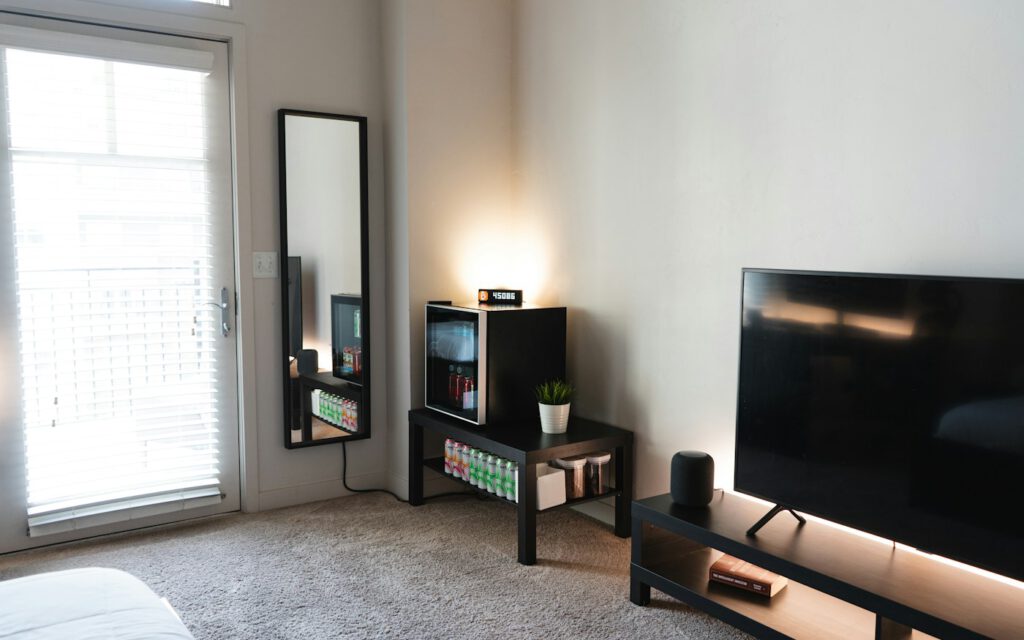
Wil je Hue-scènes maken die je ook echt gebruikt? Begin met een moment waarop je nu steeds dezelfde lampen verstelt. In onze filmstand gaan de lampen naast de bank uit omdat ze in het tv-scherm weerspiegelen. Voor het schoonmaken gebruik ik juist helder wit licht.
Hue-scènes maken in de Hue-app
- Open een kamer of zone. Kies eerst de kamer waarin je het verschil wilt zien. Gebruik een zone als je ook lampen uit andere kamers wilt meenemen, bijvoorbeeld als het licht uit de open keuken in je tv-scherm spiegelt.
- Tik op + en kies de optie om zelf een scène te maken. De precieze knoptekst kan verschillen per appversie. Stel bij de lampen de helderheid en eventuele kleur of wittint in. Begin bij de lamp die het meeste verschil maakt. Zo kun je daarna beter beoordelen welke andere lampen je nog wilt aanpassen.
- Geef de scène een naam die bij het gebruik past. Namen als ‘Filmavond’ en ‘Schoonmaken’ zijn voor huisgenoten herkenbaar als ze in de Hue-app willen wisselen. Sla de scène op in de gekozen kamer of zone.
- Test vanuit een andere lichtstand. Zet de lampen eerst zoals ze op een gewone avond staan en activeer dan de scène. Controleer specifiek of lampen die je uit wilt hebben ook echt uitgaan. Reageert een lamp anders dan verwacht, controleer dan eerst of ze bij de gekozen kamer of zone hoort en of je haar vanuit de app apart kunt bedienen.
Praktijkvoorbeeld 1: filmavond zonder lampen in het tv-scherm
Onze scène heet Movie Theatre. De lampen naast de bank gaan uit, omdat juist die in het tv-scherm weerspiegelen. De lampen die aanblijven dimmen en krijgen een iets minder witte tint. Zo houden we licht in de woonkamer en verdwijnt de reflectie van de lampen naast de bank uit beeld.
Wil je dit thuis proberen, ga dan op je gebruikelijke plek op de bank zitten en zet een donkere scène van een serie op. Kijk welke lamp je in beeld terugziet. Zet die lamp apart uit en controleer opnieuw vanaf dezelfde plek. Stel vervolgens de andere lampen zo in dat je nog genoeg ziet om op te staan of iets te pakken. Test ook vanaf een tweede zitplek als jullie vaak samen kijken.
Praktijkvoorbeeld 2: helder licht om schoon te maken
Home Cleaning zet ik handmatig aan wanneer ik ga schoonmaken. Alle lampen in die scène gaan op helder wit. Als je zelf zo’n stand maakt, kijk dan in de hoeken en langs de plinten terwijl je de lampen instelt. Een lamp die vooral het plafond verlicht kan die plekken nog steeds in de schaduw laten. Kijk na afloop welke gewone lichtstand je handmatig weer wilt kiezen.
Home Assistant: vraag eerst of de filmstand aan mag
Bij ons blijft de Hue-app de dagelijkse bediening. Home Assistant stuurt een melding wanneer er een film of serie start. Via die melding kan ik Movie Theatre aanzetten. Bij pauzeren of stoppen krijg ik een melding waarmee ik de scène kan uitzetten. Bij een korte pauze kan ik de verlichting in dezelfde stand laten.
Wil je zelf verder met zo’n melding, controleer dan eerst of je de scène in Home Assistant kunt activeren. De Philips Hue-integratie importeert scènes als entiteiten bij ondersteunde Bridges. Voor de oude ronde Bridge V1 beschrijft Home Assistant een aparte actie. Philips Hue-integratie in Home Assistant
Huisslimmer advies
Beslisregel: maak een scène voor een lichtstand die je geregeld opnieuw instelt. Activeer die eerst een paar keer zelf. De volgende stap is pas een automatisering als je ook weet op welk moment je wilt wisselen. Is dat moment wisselend, zoals bij een filmpauze, dan geeft een melding je de keuze.
Veelgestelde vragen
Heb ik Home Assistant nodig om een Hue-scène te maken?
Je kunt de scène in de Hue-app maken, opslaan en daar direct activeren. Home Assistant is een optie als je de scène wilt aanroepen vanuit een eigen automatisering.
Kies ik een kamer of een zone?
Gebruik een kamer als alle betrokken lampen in die kamer staan. Een zone is praktisch als bijvoorbeeld de woonkamer én open keuken samen het resultaat bepalen.
Wat controleer ik als één lamp niet meedoet?
Bedien die lamp eerst afzonderlijk in de Hue-app. Reageert ze wel, controleer dan de gekozen kamer of zone en de opgeslagen scène. Activeer de scène opnieuw terwijl de lamp vooraf in een andere stand staat.